
Analisis data membutuhkan lingkungan yang dapat dijalankan kembali. Lampiran ini memakai data penjualan buatan untuk mempraktikkan profil editor, kernel notebook, ringkasan tabel, dan grafik sederhana.
Opsional: Pelajari lampiran ini jika kamu tertarik pada analisis data setelah memahami materi dasar. Kamu dapat kembali ke sini ketika proyekmu membutuhkan pengolahan tabel atau notebook.
Tujuan Penggunaan
Gunakan panduan ini saat mulai bekerja dengan CSV atau notebook. Kamu akan memisahkan pengaturan editor dari paket proyek, memilih kernel yang benar, serta menghasilkan ringkasan dan grafik dari data contoh.
Persiapan
Ikuti Bab 14 dan 18. Untuk penyiapan dasar VS Code, folder proyek, dan pemilihan interpreter, gunakan Lampiran 4. Gunakan Python 3.12 atau versi yang didukung paket pilihanmu. Tambahkan ekstensi Jupyter dari Microsoft pada profil yang dipakai untuk analisis data; pastikan ekstensi Python juga aktif pada profil tersebut. Paket unduhan menyertakan data buatan, script, notebook, dan daftar paket.
Panduan dan Contoh
Profil editor berbeda dari lingkungan Python
Profiles menyimpan pengaturan, ekstensi, dan tata letak VS Code. venv menyimpan lingkungan paket Python. Kernel adalah proses yang menjalankan sel notebook. Mengganti profil tidak otomatis memilih venv atau kernel yang diinginkan.
Buka pengelolaan Profiles, pilih Create Profile, dan beri nama Analisis Data. Template Data Science dapat menjadi titik awal; tinjau ekstensinya dan simpan yang diperlukan. Profil sederhana cukup berisi Python, Jupyter, serta pengaturan editor yang sudah kamu pahami.
Menyiapkan proyek dan paket
Ekstrak paket contoh ke folder baru, lalu siapkan folder dan venv mengikuti bagian Menyiapkan ekstensi dan folder pada Lampiran 4. Di terminal yang memakai venv tersebut, jalankan:
python -m pip install pandas matplotlib ipykernelpandas mengolah tabel, matplotlib membuat
grafik, dan ipykernel menyediakan kernel Python untuk
notebook. Paket sumber menyertakan requirements.txt dengan
versi yang telah diuji. Gunakan
python -m pip install -r requirements.txt untuk mengulang
lingkungan yang sama. Pemasangan paket membutuhkan koneksi internet.
Pilih Python: Select Interpreter untuk file script.
Pada notebook, gunakan Select Kernel lalu pilih
lingkungan proyek yang sama. Jika paket tidak ditemukan, periksa kernel
serta sys.executable; profil editor saja tidak menentukan
tempat import mencari paket.
Data yang digunakan
Simpan data berikut sebagai penjualan.csv. Semua angka
merupakan data buatan untuk latihan, bukan laporan penjualan
sebenarnya.
tanggal,kategori,jumlah,harga
2026-01-05,Buku,2,12000
2026-01-05,Pensil,3,3000
2026-01-06,Buku,1,12000
2026-01-06,Pensil,2,3000
Contoh L07-01 – Ringkasan penjualan dan grafik
# %%
import matplotlib.pyplot as plt
import pandas as pd

data = pd.read_csv("penjualan.csv")
data["pendapatan"] = data["jumlah"] * data["harga"]
ringkasan = data.groupby("tanggal", sort=True)["pendapatan"].sum()

# %%
for tanggal, total in ringkasan.items():
    print(f"{tanggal}: {total}")
print("Total:", ringkasan.sum())

# %%
fig, ax = plt.subplots(figsize=(6, 3.4))
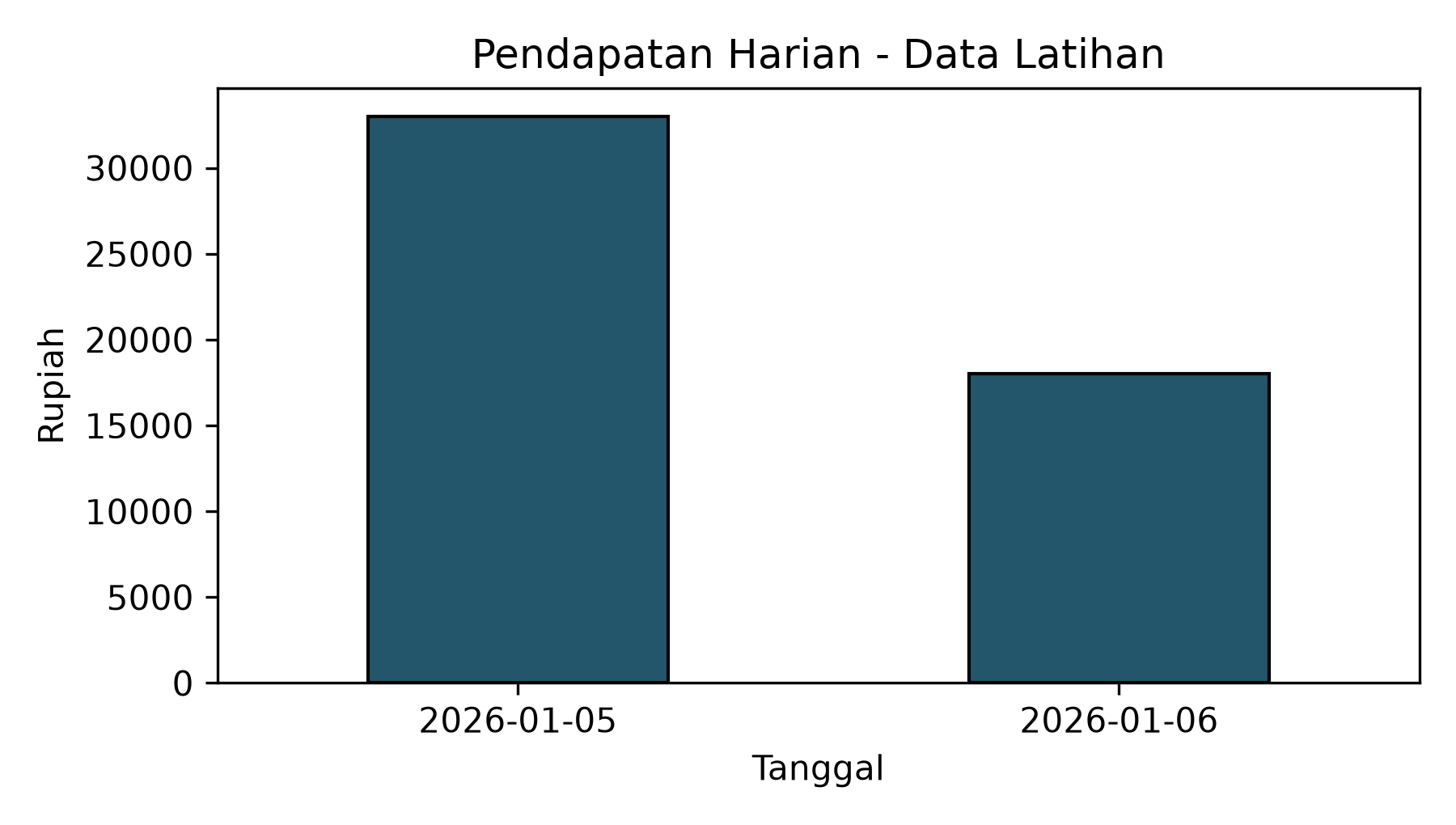
ringkasan.plot.bar(ax=ax, color="#24566b", edgecolor="black")
ax.set_title("Pendapatan Harian - Data Latihan")
ax.set_xlabel("Tanggal")
ax.set_ylabel("Rupiah")
ax.tick_params(axis="x", rotation=0)
fig.tight_layout()
fig.savefig("pendapatan.png", dpi=300)
plt.close(fig)
print("Grafik disimpan: pendapatan.png")Hasil yang diharapkan:
2026-01-05: 33000
2026-01-06: 18000
Total: 51000
Grafik disimpan: pendapatan.png
Penjelasan: Pendapatan dihitung per baris sebelum dikelompokkan menurut tanggal. Program menyimpan grafik ke file sehingga hasilnya dapat dibuka tanpa jendela grafik interaktif.
Coba ubah: Tambahkan satu baris penjualan, lalu periksa perubahan total secara manual.
Untuk menjalankan script, gunakan python analisis.py
dari folder data. Buka pendapatan.png untuk melihat grafik.
Tinggi batang harus sesuai angka pada ringkasan: 33000 pada tanggal
pertama dan 18000 pada tanggal kedua. Jika
FileNotFoundError muncul, periksa folder kerja serta letak
CSV.
Menjalankan notebook dari keadaan bersih
Buka analisis.ipynb dari paket sumber, pilih kernel
proyek, lalu jalankan sel secara berurutan. Notebook menyimpan code dan
dapat menyimpan hasil eksekusi. Hasil lama yang terlihat tidak
membuktikan semua sel masih bekerja.
Gunakan aksi Restart Kernel kemudian Run
All untuk memeriksa urutan dari awal. File script juga memakai
pemisah # %% sehingga selnya dapat dicoba melalui Python
Interactive Window. Periksa lingkungan yang dipakai jendela tersebut
sebelum memasang paket tambahan.
Pengaturan secukupnya
Gunakan pengaturan Python dari Lampiran 4 jika memerlukan formatter.
Tidak perlu menambahkan python.pythonPath atau pengaturan
lama python.dataScience.*. Pilih interpreter dan kernel
melalui antarmuka yang tersedia. Untuk langkah awal, ekstensi tambahan
pengolah DataFrame tidak wajib; lihat tabel dengan
data.head() atau tampilan notebook.
Catat asal data, nama file, versi paket, dan urutan eksekusi. Simpan salinan data mentah sebelum mengubahnya. Pakai data buatan ketika membagikan latihan. Pilih library tambahan setelah mengetahui operasi yang diperlukan.
Praktik Mandiri
L07-P01 – Tambahkan satu penjualan
Tambahkan baris 2026-01-06,Buku,2,12000 pada CSV. Jalankan script dan notebook dari awal.
Kriteria selesai: Total tanggal kedua menjadi 42000, total keseluruhan 75000, dan grafik menunjukkan batang kedua lebih tinggi.
Lihat Petunjuk
Baris tambahan menghasilkan 2 * 12000. Pastikan baris ditambahkan sekali.
Lihat Solusi
Pendapatan awal tanggal kedua 18000 bertambah 24000 menjadi 42000. Total 33000 + 42000 adalah 75000. Restart kernel lalu Run All agar notebook memakai data terbaru.
Rangkuman
Profil, venv, dan kernel memiliki fungsi berbeda. Pilih lingkungan yang benar, simpan data serta ketergantungan proyek, dan jalankan ulang seluruh alur dari keadaan bersih. Cocokkan grafik dengan hasil perhitungan.
Referensi dan Materi Pendamping
Edisi September 2026. Contoh dan nomor praktik sesuai dengan buku.
FAQ | Lampiran 1 | Lampiran 2 | Lampiran 3 | Lampiran 4 | Lampiran 5 | Lampiran 6 | Lampiran 7